La version 2.1.0 a été publiée le 23 janvier 2026. Une fois n'est pas coutume: les nouveautés concernent uniquement le module GRH, actuellement en pleine évolution.
Module GRH
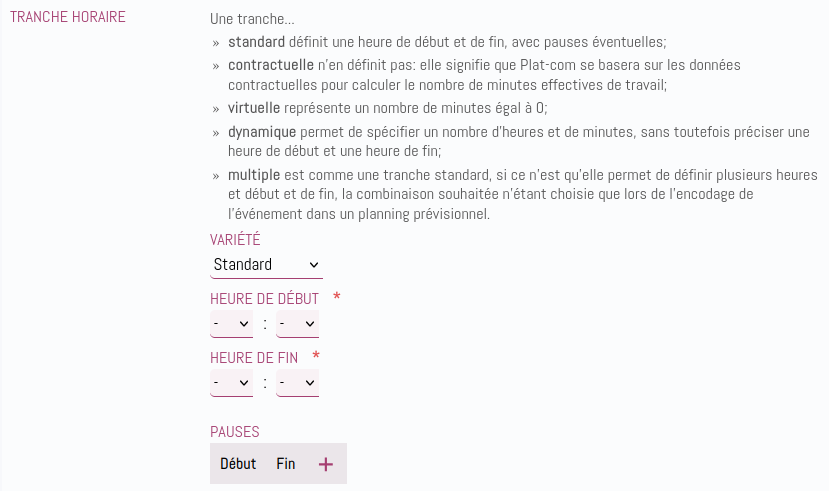
Deux nouveaux types de tranches horaires
Nous sommes heureux de vous annoncer la naissance de 2 nouveaux types de tranches horaires: les tranches dynamiques et multiples. Rendez-vous ici pour des explications détaillées.
⚠️ Comptabilisation différente des durées de certaines prestations
Jusqu'à maintenant, pour une prestation liée à une tranche contractuelle (anciennement appelée tranche variable), sa durée était calculée sur base de la durée standard telle que définie dans le contrat, et non sur base de sa durée réelle. Désormais, la durée réelle sera comptabilisée, que le logiciel mettra en regard de la durée prévue par le contrat, avec, comme pour les prestations standard, un éventuel avertissement si l'écart entre le réel et le prévisionnel est trop important.
La durée d'une prestation basée sur une tranche virtuelle suivra exactement le même principe, même si, dans pareil cas, il est improbable qu'une prestation soit créée sur base d'une prestatio virtuelle prévisionnelle.
Changement dans les prestations générées par l'outil Vérifications
L'outil Vérifications permet, au-delà des vérifications des prestations des travailleurs pour un mois donné, de générer automatiquement des prestations de type Absence. Jusqu'à présent, ces prestations étaient générées avec une heure de début étant minuit et aucune date de fin. Désormais, ces prestations seront générées avec une heure de début telle que définie par un nouveau champ à encoder sur chaque tranche horaire (dont la valeur par défaut est 9h00) et dont la date de fin sera calculée en fonction de la durée de la prestation.
Types de prestations et tranches horaires · Les noms courts sont identifiants
Rappelons que, dans le contexte de la synchronisation d'éléments de configuration du module GRH (types de prestations, tranches horaires, etc) entre un groupe principal et ses sous-groupes, c'est le nom court de l'élément qui représente la clé permettant de faire le lien entre un élément dans le groupe principal et ses copies dans les sous-groupes. Il est donc important que ces noms courts soient uniques.
Désormais, en ce qui concerne les tranches horaires et les types de prestations, le logiciel va vous empêcher de définir un nom court qui serait déjà utilisé par un autre élément de même type (tranche horaire ou type de prestation).
Écran de recherche de prestations
Vous avez pu dernièrement rencontrer une erreur lors de l'affichage du formulaire de recherche de prestations, accessible via le bouton Rechercher sur la page Prestations d'un jeu de données GRH d'un travailleur.
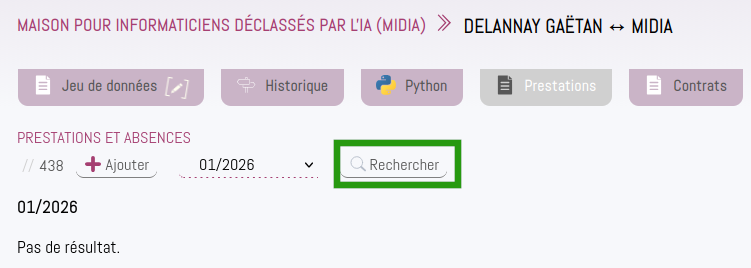
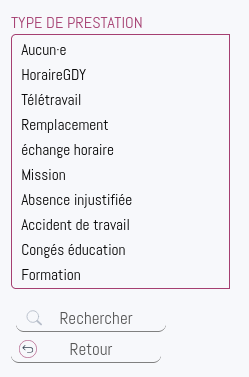
Ceci a été réparé. En prime, pour nous faire pardonner, un nouveau champ permet de ne sélectionner que les prestations d'un ou plusieurs types.
Historisation des modifications d'une prestation
Quand vous visualisez une prestation dans la popup, une nouvelle page Historique est désormais accessible, comme illustré ci-dessous. Outre les actions qui ont été appliquées à la prestation (comme Proposer, Retourner, etc), également visibles sous les titres des prestations, dans les listes de prestations, cette nouvelle page reprend aussi toute modification qui aurait été apportée aux données de la prestation, à partir du moment où la prestation est proposée par le travailleur.
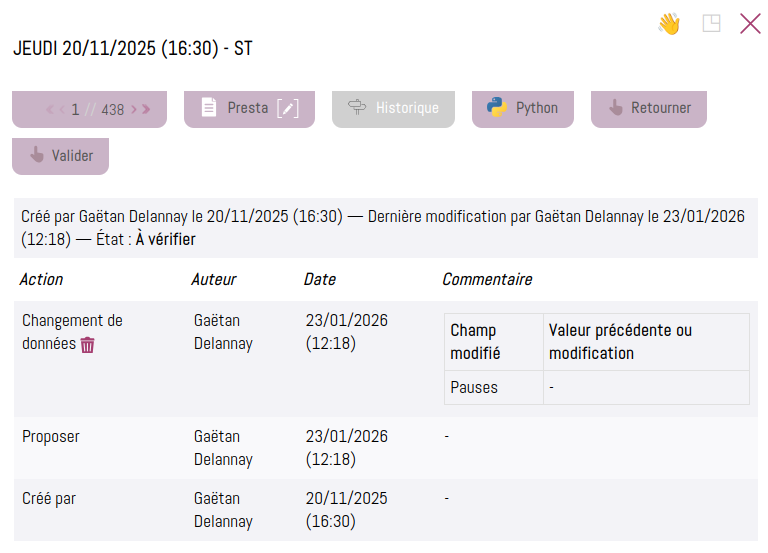
Dans cet exemple, après que la prestation ait été proposée, un changement de données a été appliqué par un validateur (ajout d'une pause). Cet ajout est donc visible. Il en sera de même pour toute modification à tout autre champ du formulaire de la prestation: date et heure de début et de fin, commentaire (ajout, modification ou suppression de texte), type de prestation lié, tranche horaire liée, etc.
Rendu du formulaire de création / de modification d'une tranche horaire
Des blocs de données ont été inversés: la zone reprenant les caractéristiques principales de la tranche, ainsi que ton type, se trouvent maintenant plus haut, au-dessus des champs permettant de sélectionner les types de fonctions et types de prestations liés.
Ajout / modification d'événements prévisionnels dans les plannings GRH des travailleurs
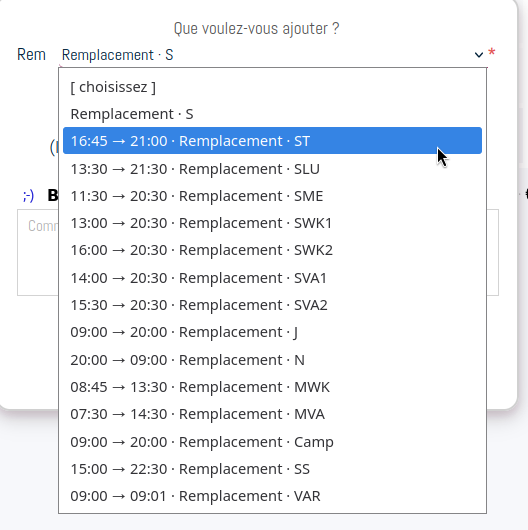
La fenêtre popup permettant d'encoder un événement a évolué. Dès qu'on l'affiche, un nouveau champ, directement sélectionné, vous permet de taper quelques caractères, ce qui a pour effet de filtrer la liste des événements proposés, pouvant être très longue.
Dans l'exemple suivant, j'ai tapé les caractères Rem et, dans la liste des événéments, on ne voit que les remplacements.
Par ailleurs, un nouveau champ permet d'encoder un commentaire.
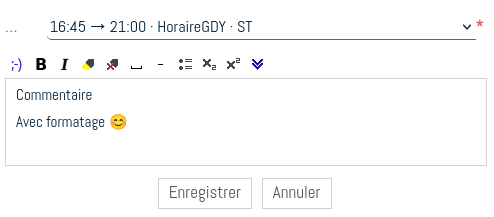
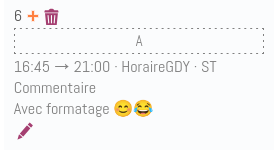
Vu la présence de ces commentaires, un événement ne se réduit donc plus à un choix dans une liste. Par conséquent, nous avons ajouté la possibilité de modifier un événement déjà encodé, ce qui n'existait pas. Avant, si on voulait modifier un événement, il fallait le supprimer et en recréer un nouveau à la même date. Maintenant, une icône en forme de crayon est présente, comme illustré ci-dessous.
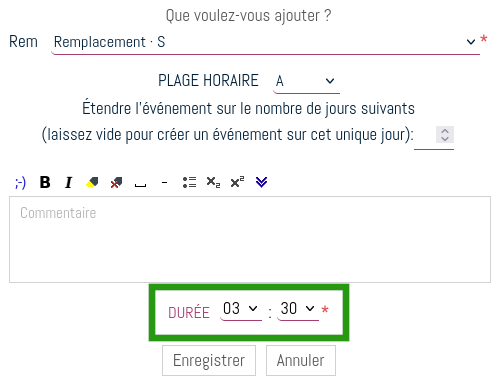
Si vous utilisez les nouvelles tranches dynamiques et multiples, lorsque vous allez créer un événement dans un planning prévisionnel, de l'information additionnelle va vous être demandée.
Pour un événement lié à une tranche dynamique, la popup vous demandera de spécifier la durée de l'événement, puisqu'aucune heure de début ni de fin d'est spécifiée.
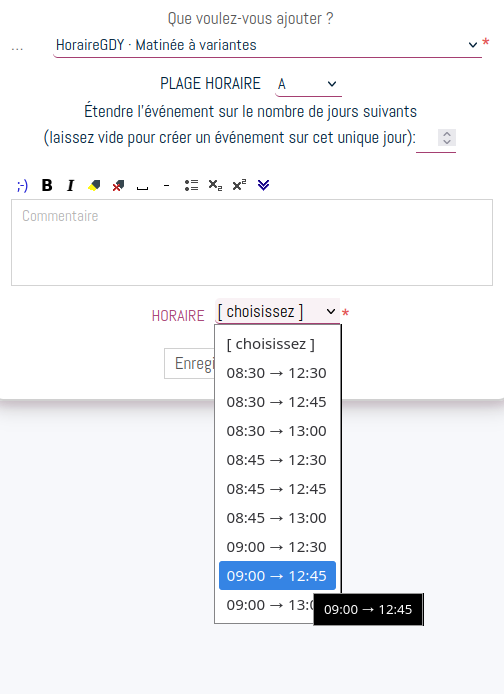
Pour une tranche multiple, la popup vous demandera de choisir une des variantes de la tranche.
Que signifie au juste le mot Absence ?
Nous avons remarqué que le terme Absence pouvait être sujet à interprétations multiples. Sur le formulaire de création ou de modification d'un type de prestation, on a donc tenté de clarifier les choses.
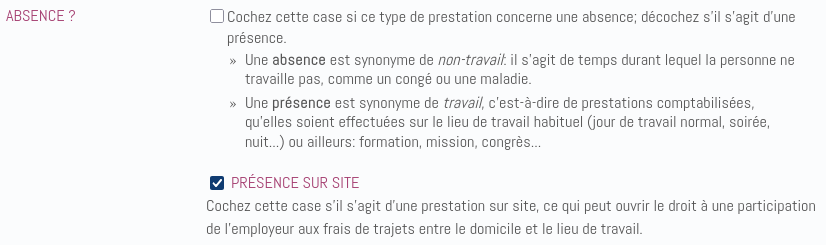
Sur un type de prestation, décocher la case Absence ? représente donc du travail rémunéré, même s'il n'est pas sur site. Pour aller plus loin, une nouvelle case à cocher Présence sur site permet de distinguer les présences sur place et le travail qui se fait en dehors des murs de l'instution, comme une mission ou du télétravail.
Processus de validation des congés
Jusqu'à présent, les plannings prévisionnels étaient uniquement modifiables par les gestionnaires RH et les administrateurs de groupes. Le travailleur lui-même ne pouvait rien y initier. À partir de maintenant, il est possible de configurer Plat-com pour que le travailleur, via son planning prévisionnel, encode ses demandes de congés.
Afin d'activer cela, il faut configurer les types de prestations pour lesquels on souhaite permettre au travailleur d'encoder des demandes.
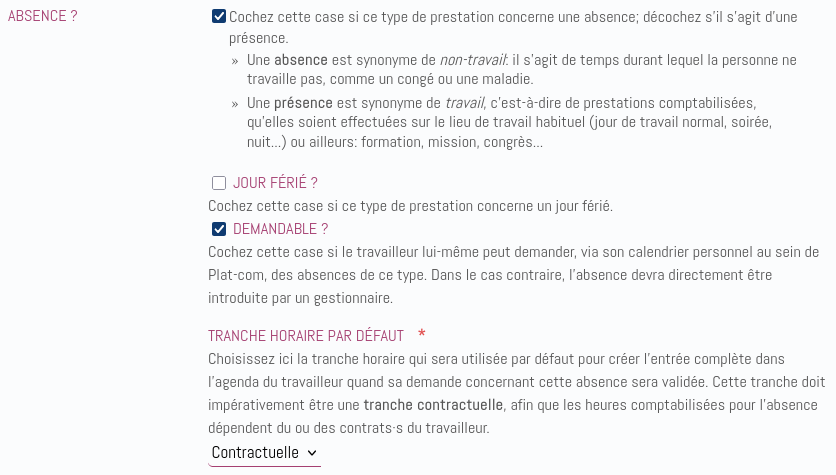
Pour ce faire, sur chaque type de prestation de type Absence, une nouvelle case à cocher, nommée Demandable ?, a été ajoutée.
L'exemple suivant est un extrait du formulaire d'un type de prestation représentant des vacances annuelles.
Une fois que les types de prestations correspondant à des absences demandables sont configurées, le travailleur, lorsqu'il accède à son planning individuel, dispose lui aussi des petites icônes en forme de + sur chaque jour. Dans l'exemple suivant, le travailleur a cliqué sur le + du 14. La popup de création d'événement s'affiche comme suit.
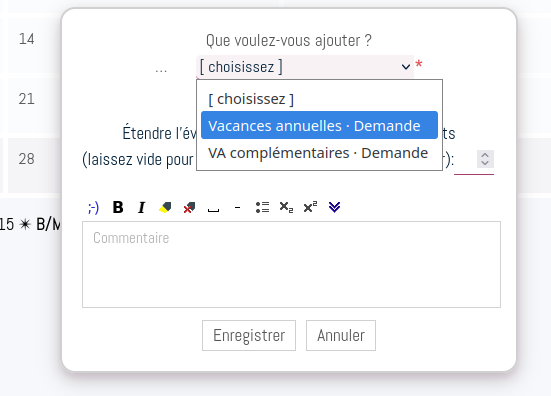
Notez qu'ici, il s'agit d'une demande pour un seul jour, mais via le champ un peu masqué sur la capture précédente, on peut bien entendu faire une demande qui porte sur un plus grand nombre de jours consécutifs.

La liste des événements à choisir est bien plus réduite que pour un gestionnaire RH: elle ne contient que les entrées liées à des types de prestations correspondant à des absences demandables. De plus, lorsque l'événement sera ajouté dans le planning, il ne s'agira pas d'un événement final, mais bien d'une demande. Ce n'est que lorsqu'un gestionnaire RH aura validé cette demande qu'elle sera transformée en événement final, du même type que celui qu'un gestionnaire RH peut directement encoder.
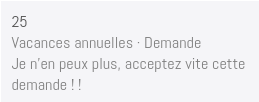
Une fois encodée, la demande, pour laquelle le travailleur peut encoder un petit texte complémentaire (mais non obligatoire), apparaît sous cette forme chez le travailleur.
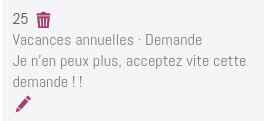
Quant au gestionnaire RH, il voit la demande comme ceci.
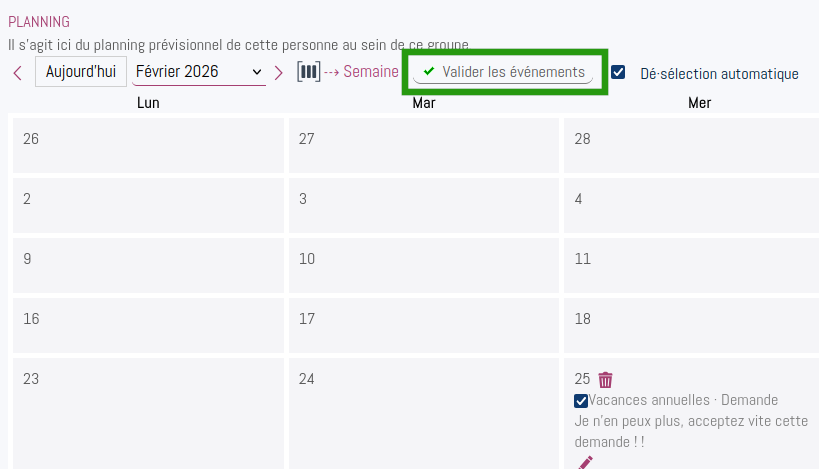
Le gestionnaire GRH a alors 2 possibilités pour accepter la demande. Il peut le faire via le planning individuel de chaque personne, via le bouton Valider les événements.
Il peut aussi le faire de manière globale, pour tous les travailleurs d'un groupe, d'un coup, depuis le planning de groupe.
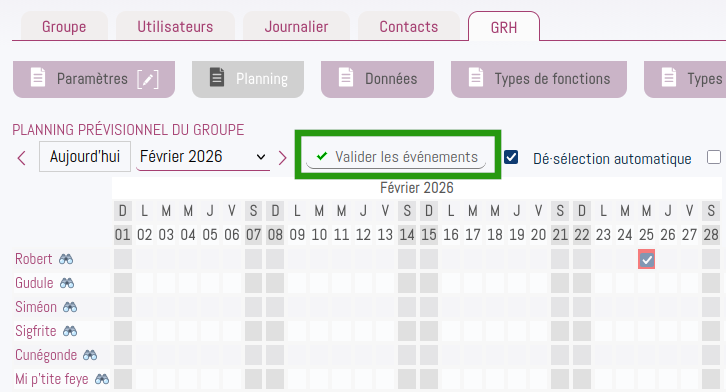
Sur l'exemple, il n'y a qu'une case à cocher pour un travailleur, mais vous imaginerez aisément ce que cela donne pour un cas réel.
Quel que soit le contexte, global ou individuel, un clic sur le bouton affiche cette popup, invitant le gestionnaire à faire un choix de plus.
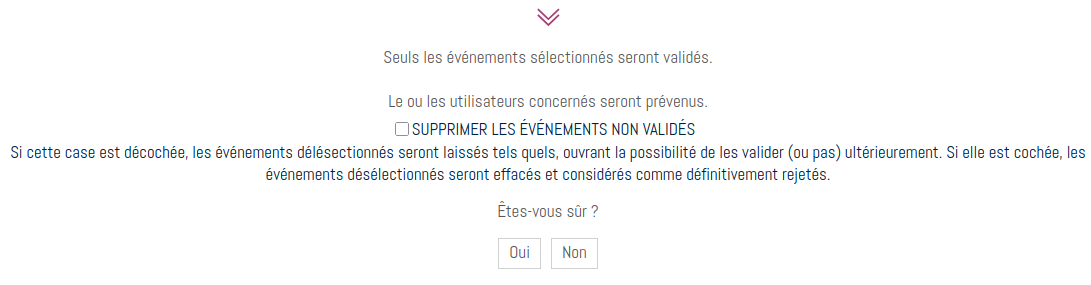
Tout événement coché sera accepté. Tout événement non coché, par contre, pourra:
- soit être refusé (et supprimé);
- soit être laissé tel quel, et faire partie d'un round de validation ultérieur.
La case Supprimer les événements non validés permet de choisir le cas de figure souhaité.
Quand un gestionnaire lance le processus, des courriels sont envoyés, soit à l'utilisateur concerné, soit à tous les utilisateurs du groupe, avec un message détaillant les demandes qui ont été validées et celles qui ont été, soit refusées, soit reportées à une décision ultérieure.
L'exemple de courriel suivant ne contient qu'une seule demande, qui a été acceptée.
Bonjour Gaëtan,
René Magritte a procédé à la validation de vos demandes. Vous trouverez ci-dessous la liste des demandes concernées et leur état de validation.
L'équipe plat-com
25/02/2026 - Vacances annuelles · Contractuelle - validé·e
Une fois qu'une demande est validée, du statut de Demande, elle passe au statut d'absence en bonne et due forme.
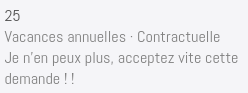
Avant validation, l'entrée était nommée Vacances annuelles · Demande. Maintenant, elle se nomme Vacances annuelles · Contractuelle.
Le terme Contractuelle se réfère à la tranche horaire qui a été automatiquement apposée sur l'événement. Il s'agit de la tranche contractuelle qui est définie sur le type de prestation, comme illustré plus haut et dont voici un petit rappel.
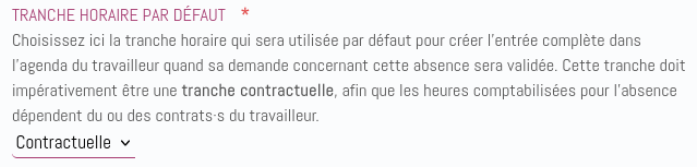
Cette tranche permettra de définir la durée exacte du congé: journée entière ou demi-journée, etc, selon le contrat du travailleur. En ce qui concerne les types d'absences pour lesquelles des quotas annuels sont définir, établir la durée de chaque événement permettra de faire un compte du solde disponible chaque année. Cela permettra aussi d'empêcher un travailleur d'encoder une demande qui, si validée, ferait en sorte de dépasser le quota annuel.
Voici le message d'erreur que Plat-com produira si la demande de congés implique un dépassement de quota. Sur cet exemple, j'y suis allé un peu fort, demandant 50 jours de congés.

Il y a aussi une plage temporelle durant laquelle une demande de congé pourra être encodée.
Concrètement, cela signifie que si vous faites une demande trop tôt, le système vous dira que c'est trop tôt. À l'inverse, si vous faites une demande trop tardivement, le système bloquera l'encodage de la demande également.
Le système actuellement en place met en oeuvre une plage temporelle flottante, définie par 2 nombres configurables dans la page de configuration du module GRH d'un groupe Plat-com.
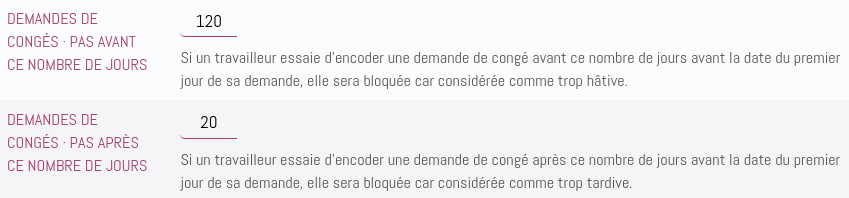
Prenons un exemple mettant en musique ces 2 chiffres.
Supposons que nous soyons le 23 janvier 2026.
J'encode une demande de congé pour le 26 janvier de la même année. Le système me répond ceci.

En effet, Si on retire 20 jours du 26 janvier, on obtient le 6 janvier, qui était la date limite pour demander un congé le 26.
Essayons maintenant d'encoder une demande de congé pour le 8 juillet de la même année. Le système me répond ceci.

En effet, 120 jours avant le 8 juillet, c'est le 8 mars. Le système est configuré pour considérer cette demande comme trop hâtive car elle est formulée plus tôt que cette date, soit le 23 janvier.