Introduction
La gestion des prestations des travailleurs se fait en 2 temps.
- Un planning prévisionnel est tout d'abord établi pour chacun. Un tel planning se décompose en événements, chaque événement étant la combinaison d'un type de prestation, définissant un type général (absence, prestation standard, mission, etc), et d'une tranche horaire précise, souvent définie par une date et heure de début, une heure de fin et d'éventuelles pauses. Par exemple, si Gaëtan doit aujourd'hui travailler sur la version 2 du module GRH, on peut lui créer un événement dans son planning prévisionnel, au 28 juillet 2026, avec, comme type de prestation Journée standard et comme tranche horaire 06h00 → 23h00 (c'est qu'il a du retard, le gaillard).
- Des prestations réelles sont ensuites encodées par les travailleurs, via une icône en forme d'horloge située dans le coin supérieur droit du logiciel. Le workflow typique que suivent les prestations réelles est le suivant.
- Lorsque le travailleur entame sa prestation, il la crée. Il la met en regard de la prestation planifiée (choix du type de prestation et de la tranche horaire, déjà pré-encodés). Il encode la date et heure précise du début de la prestation (également préremplie). La prestation est dans l'état en cours.
- Ensuite, tant que la prestation est en cours, le travailleur peut la modifier, lui ajouter des pauses éventuelles, ou encoder un commentaire.
- Lorsque la prestation est terminée, il coche la case ad hoc et clique sur le bouton Enregistrer, avant de prendre le chemin du retour, satisfait du travail abattu. La prestation se met dans l'état à vérifier.
- Un gestionnaire GRH a accès aux listes de prestations de chaque travailleur du groupe qu'il gère. Les listes de prestations fourmillent de détails intéressants. Par exemple, pour chaque prestation à vérifier, une icône spéciale permet d'alerter sur une éventuelle divergence entre la prestation telle qu'encodée et l'événement correspondant dans le planning prévisionnel. Ce faisant, pour chaque presta, le gestionnaire peut prendre 2 actions: soit la valider (un bouton permet d'en valider plusieurs d'un coup), soit la retourner au travailleur, pour correction, avec encodage d'un commentaire optionnel à l'attention de ce dernier.
Paramétrage de base
Les modalités de vérification et de validation des prestations réelles peuvent être paramétrées, et ce pour chaque type de fonction. Ces modalités sont en effet généralement plus souples pour les fonctions dirigeantes 😉.
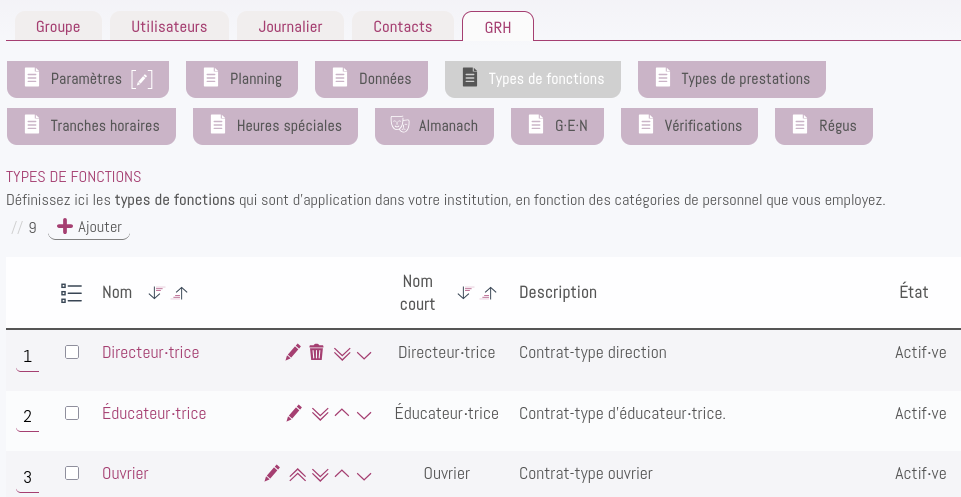
Afin de paramétrer la validation des prestations, rendez-vous donc sur un des types de fonctions que vous choisirez sur votre groupe, via la page telle qu'illustrée ci-dessous.
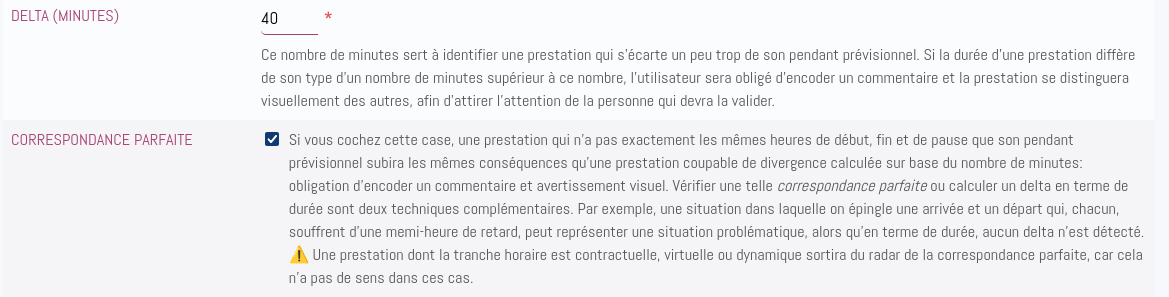
Le formulaire d'édition d'un type de fonction, accessible via l'icône en forme de crayon située en regard du nom du type, contient plusieurs paramètres. Le premier jeu de paramètres qui nous intéresse ici est celui illustré ci-dessous. Il permet d'établir des limites en matière de divergence entre le prévisionnel et les prestas réelles. Comme expliqué, si ces limites ne sont pas respectées, cela donne lieu à:
- l'obligation, pour le travailleur, de justifier, via l'encodage d'un commentaire, l'écart existant entre sa prestation réelle et son pendant prévisionnel ;
- la présence d'une icône d'avertissement, à destination du gestionnaire GRH, sur toutes les prestations étant dans l'état à vérifier et qui seraient dans cette situation.
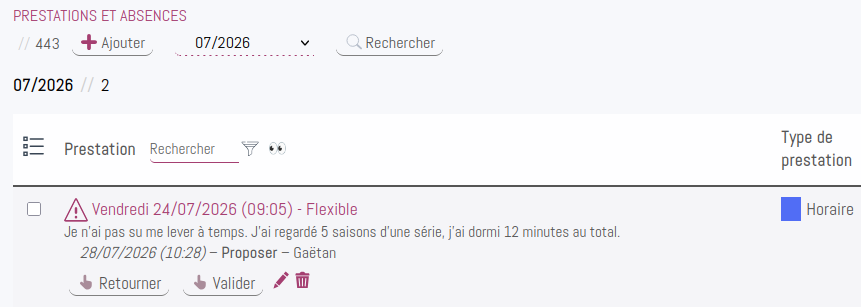
Un exemple d'icône d'avertissement est illustré ci-dessous.
Si vous passez le curseur de la souris sur l'icône en forme de point d'exclamation, sans cliquer, un détail apparaîtra dans une infobulle.

Malgré sa nuit productive, Gaëtan n'a que 5 minutes de retard. La limite de vérification notée dans l'infobulle répète le contenu du champ Delta (minutes) défini sur le type de fonction. Les plus attentifs auront remarqué que sur l'exemple, les valeurs ne sont pas les mêmes: vous avez raison, cela devrait être 10 minutes partout ou 40 minutes partout. Mais ma base de données de test est dans un état... on dirait une chambre d'ado.
Auto-validation
On peut aller un pas plus loin et soulager les poignets des gestionnaires GRH, en leur évitant de cliquer avec frénésie sur les boutons Valider de toutes les prestations de tous les travailleurs, via l'auto-validation.
À l'instar du paramétrage de base, les modalités de l'auto-validation des prestations réelles se définissent type de fonction par type de fonction.
Plus loin dans le formulaire d'édition d'un type de fonction, on trouvera le paramètre suivant.
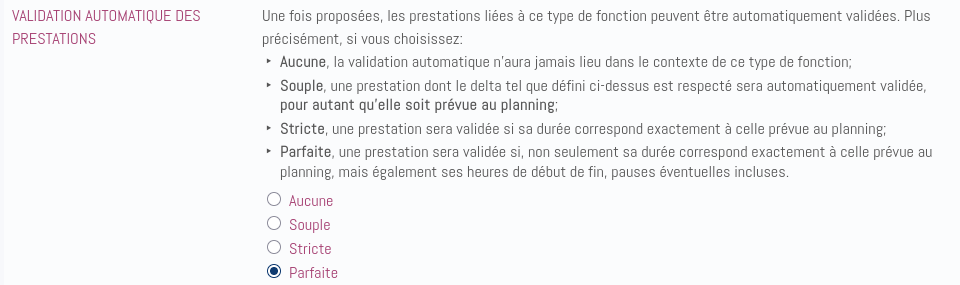
Tout est dit. Une auto-validation, si définie et si ses modalités sont respectées, se déclenchera quand l'utilisateur proposera sa prestation: celle-ci passera directement de l'état en cours à l'état validé. Si les modalités de l'auto-validation ne sont pas respectées, la prestation passera dans l'état à vérifier et devra faire l'objet d'une validation manuelle par un gestionnaire.
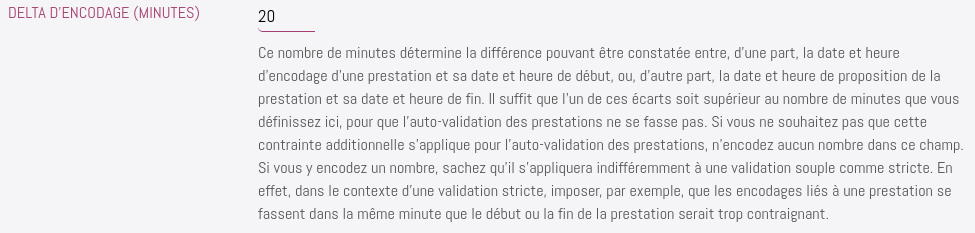
Tout est dit, ou presque... L'auto-validation peut être bloquée par un paramètre additionnel, qui représente l'écart entre le moment où la prestation a été effectuée de celui où elle a été encodée. Toujours sur l'écran d'édition d'un type de prestation, ce paramètre prend la forme suivante.
Enfin, pour parfaire votre information au sujet de la validation des prestations, il faut être conscient de la limitation suivante.
Un travalleur peut avoir plusieurs contrats actifs en même temps.
Chaque contrat est lié à un type de fonction.
Par conséquent, l'avertissement suivant a été ajouté en fin de formulaire d'édition de chaque type de fonction.