Définition
L'almanach d'un groupe Plat-com est un calendrier au sein duquel:
- on va pouvoir encoder les jours fériés ou apparentés (comme des fermetures exceptionnelles);
- on va pouvoir qualifier les semaines, par exemple en distinguant les semaines de travail standard des semaines de congés scolaires.
Cette qualification peut en effet avoir un impact non négligeable sur l'organisation d'une institution hébergeant des jeunes, à commencer par le planning et le nombre d'éducateurs requis.
Il est accessible aux administrateurs de groupes et aux gestionnaires GRH, dans la page GRH → Almanach.
Si votre institution est représentée, dans Plat-com, par un groupe principal décliné en sous-groupes, les événements d'un almanach seront communs à l'ensemble: éditables au niveau du groupe parent uniquement, et valables pour tous les sous-groupes, au sein duquel la page Almanach sera présente, mais en lecture seule.
Jours fériés et apparentés
Au sein de ce calendrier, la première série d'événements que vous pourrez encoder se décline actuellement le 2 types:
- les jours fériés;
- les jours exceptionnels.
Chaque jour du calendrier peut être qualifié selon l'un de ces deux types.
Sur l'exemple suivant, le 11 mars 2026 a été qualifié de jour férié, ce qui est probablement absurde, mais ma science des jours fériés est gravement atrophiée.
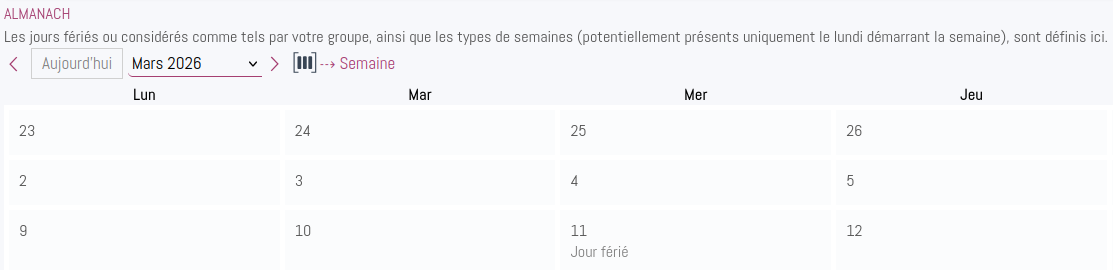
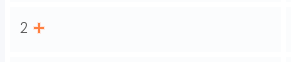
Lorsque vous passez la souris dans une des cases du calendrier, une icône en forme de plus vous invite à qualifier le jour:
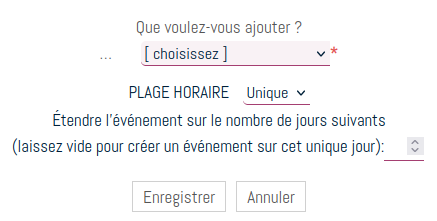
Un clic sur l'icône et une fenêtre popup apparaît soudain.
Au sein du sélecteur, vous disposez d'une liste, par exemple celle-ci.
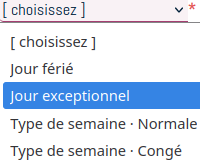
Après avoir choisi Jour férié ou Jour exceptionnel, un clic sur le bouton Enregistrer et voici le jour qualifié.
Typage des semaines
Spoiler alert · Dans la section précédente, vous avez constaté avec effroi que le sélecteur permettant de sélectionner un type de jour permettait aussi de choisir un type de semaine.
Typer une semaine est utile dans le contexte de la fabrication d'horaires. Par exemple, pour une institution d'aide à la jeunesse qui héberge des jeunes, l'organisation du travail ne sera pas la même selon que les enfants sont en permanence dans la structure (semaine de congés scolaires) ou sont à l'école.
Il est donc important de pouvoir spécifier à Plat-com que telle semaine sera une semaine de congés, et telle autre une semaine standard.
Les types de semaines applicables à votre groupe sont définies dans la page page GRH → Types de semaines, comme illustré ci-dessous.
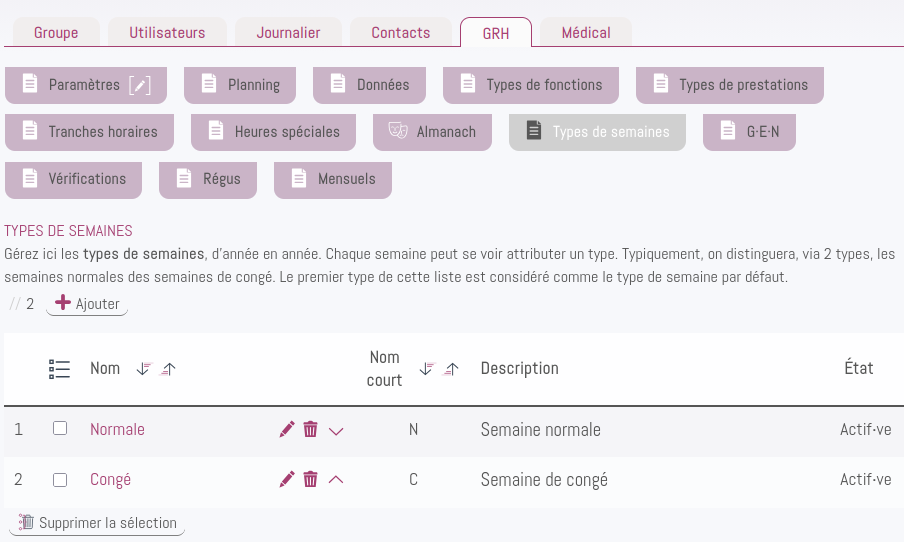
Par défaut, Plat-com définit 2 types de semaines: Normale et Congé. Si votre institution n'est pas dépendante du rythme scolaire, ou pour toute autre raison, n'hésitez pas à modifier (affiner?) ces types avant tout usage: vous pouvez en ajouter, en supprimer ou les modifier via les boutons et icônes habituels tels que visibles ci-dessus. Pour rappel, si votre institution est représentée par un groupe principal décliné en sous-groupes, les types de semaines, à l'instar des jours fériés, se définissent uniquement au niveau du groupe principal. La page GRH → Types de semaines n'est pas visible sur un sous-groupe.
Une fois que les types de semaines sont correctement configurés sur la page GRH → Types de semaines, vous pouvez qualifier les semaines via la page GRH → Almanach.
Encoder les types de semaines
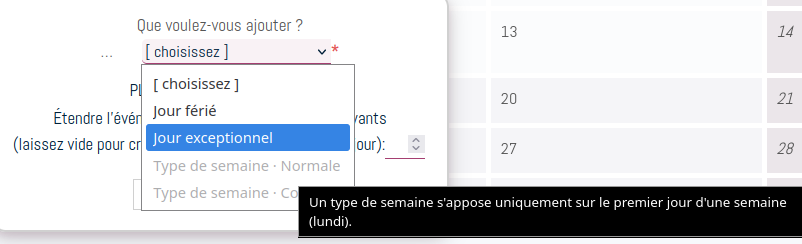
L'encodage des types de semaines est similaire à celui de l'encodage des jours fériés et exceptionnels, comme expliqué à la section précédente, si ce n'est que, pour typer une semaine, vous encoderez un événement uniquement le premier jour de la semaine, c'est-à-dire le lundi.
Si vous tentez d'encoder un événement Type de semaine un autre jour qu'un lundi, le sélecteur vous affichera les types de semaines en grisé, comme illustré ci-dessous.
Dites, encoder un type chaque lundi, c'est pas un peu lourd ?
C'est fastidieux en effet. C'est pourquoi, si vous n'encodez aucun type, le logiciel considérera que la semaine relève du premier type tel que défini sur la page GRH → Almanach. Il vous suffit donc de n'encoder que les types des semaines les plus inhabituelles.
Et si je veux encoder à la fois un jour férié et un type de semaine un lundi, je fais comment ?
C'est là que la notion de plage horaire s'invite.
Si vous encodez un événement en laissant la plage horaire par défaut (Unique), comme illustré ci-dessous, vous ne pourrez encoder qu'un unique événement par jour.
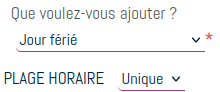
En utilisant cette plage, si vous encodez un férié un lundi, vous ne pourrez plus typer la semaine, et inversément.
C'est la raison pour laquelle nous avons activé 2 autres plages horaires: A et B.
Ces 2 plages sont interchangeables. Le choix de la plage se fait dans le second sélecteur de la popup de création d'un événement.
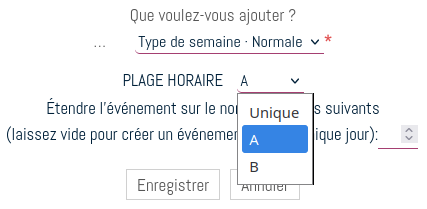
Encodez par exemple, un lundi, un type de semaine dans la plage A et un jour férié dans la plage B. Vous obtiendrez le résultat suivant.
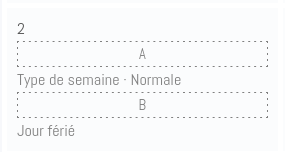
Et si j'ai déjà un férié encodé sur une plage unique, comment faire pour typer cette semaine ?
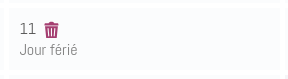
Supprimez d'abord le jour férié encodé sur la plage unique. Si vous passez la souris sur la case au sein de laquelle le férié est défini, une icône en forme de poubelle apparaîtra.
Ensuite, recréez le férié sur la plage A ou B, puis le type de semaine sur la plage laissée libre, et le tour est joué.
Ces plages horaires A et B, ça ouvre des possibilités...
Si vous aimez les casse-tête (et n'avez pas encore cédé à la capitulation cognitive face aux IA), vous aurez peut-être réfléchi à quelques cas tordus.
- Tout d'abord, il est inutile d'utiliser les plages A ou B un autre jour qu'un lundi. Donc, si vous essayez, par exemple, d'encoder un férié un mercredi sur la plage A ou B, Plat-com vous refusera cet encodage, vous invitant à le créer sur la plage unique.
- Si vous essayez d'encoder, le même jour, un jour férié sur la plage A et un jour exceptionnel sur la plage B, Plat-com vous en empêchera.
- Idem si vous essayez de créer, un lundi, deux types de semaines différents sur les plages A et B d'un même jour.
- Enfin, pour les esprits les plus tordus (les plus intéressants?), essayer de créer le même événement en double sur les plages A ou B fera imploser le serveur sur lequel se trouve votre workspace.