Introduction
rEve a pour vocation de faciliter la vie de ses utilisateurs. Dès lors, si on veut se créer rapidement un profil de citoyen, y définir ses enfants, voire ceux de son voisin pour aider, on peut le faire.
Chaque profil d'enfant est obligatoirement défini par un Numéro de Registre National belge (numéro ou numéro bis). Un gestionnaire peut cependant encoder un numéro qui n'est pas conforme au format belge.
Dans une base de données rEve, il peut exister plusieurs profils d'enfants, incorporés dans plusieurs profils citoyens différents. Il n'est cependant plus possible, depuis début août 2026, de définir plusieurs profils d'enfants ayant le même NRN au sein du même profil citoyen.
Cette coexistence de multiples profils d'enfants ayant le même NRN peut être justifiée. Par exemple, en cas de couple divorcé, chacun peut disposer, dans son propre profil, d'une copie de des enfants via lesquels il réalise des inscriptions pour les périodes durant lesquelles il a leur garde.
Cela étant dit, des profils d'enfants en double peuvent exister pour des raisons moins nobles. Par exemple, un citoyen peut oublier son mot de passe, voire ne plus se souvenir de l'adresse mail qu'il avait utilisée pour se créer un compte; il crée alors un deuxième compte et y redéfinit ses enfants. Et parfois, ça ne s'arrête pas à deux profils créés...
Dans tous les cas de figure, pour certains types d'inscriptions, il peut être requis de savoir, parmi cette multitude potentielle et parfois commode de copies du même enfant, quel est celle qui va faire foi, c'est-à-dire celle qui va endosser une sorte de caractère officiel, par exemple dans le contexte des interactions entre un parent et l'organisme qui gère le site rEve. Typiquement, si l'enfant est scolarisé dans une école publique du réseau de la commune qui déploie rEve, toute inscription aux garderies et repas chauds, au sein de cette école, doit se faire via la personne ayant la responsabilté légale de l'enfant.
Dans ce contexte, il apparaît essentiel de pouvoir définir la notion de profil certifié, c'est-à-dire celle qui permettra d'identifier le profil revêtant ce caractère légal, parmi la potentielle pluralité de profils représentant le même enfant.
Définition
Un profil certifié est un profil d'enfant, tel que défini au sein d'un profil citoyen; profil d'enfant qui, en lui-même et via la relation qu'il entretient avec le citoyen, revêt un caractère légal.
Ses caractéristiques sont les suivantes.
- Par enfant, on entend enfant ou adolescent, c'est-à-dire tout profil pouvant être défini au sein d'un profil principal, selon la limite d'âge en place sur le site rEve.
- Un profil principal n'est pas certifié en lui-même. Il subit cependant une série de contraintes à partir du moment où il contient au moins un profil certifié.
- À partir du moment où un profil d'enfant est noté comme certifié, le citoyen lui-même perd la possibilité de modifier les nom, prénom, NRN et date de naissance de l'enfant, ainsi que la possiblité de modifier des données au sein de son propre profil, telles que ses nom, prénom, NRN (sauf si non encore encodé) et adresse postale.
- Il se peut que s'inscrire à une activité de l'un ou l'autre type ne puisse se faire que si le profil est certifié. Cela dépend de la configuration du site rEve (voir plus bas).
- Parmi les éventuels doublons de ce profil d'enfant (doublon établi sur base du NRN), un seul peut être certifié.
- Seul une administratrice ou un administrateur peut certifier (ou décertifier) un profil d'enfant.
Configuration
Tout site rEve active par défaut la notion de profil certifié. Il n'est pas possible de la désactiver. Cela étant dit, tant qu'aucun profil n'est certifié, cela reste invisible, sauf les cases à cocher qui apparaissent aux administrateurs·trices dans les pages d'édition.
Ce que l'on peut configurer, c'est l'effet d'un profil certifié, type d'activité par type d'activité.
Cela se fait via la configuration web de rEve, dans la page Activités → Types.
Sur cette page, on y voit tous les types d'activité qui sont activés sur le site, avec un jeu de paramètres que l'ont peut modifier via l'interface web. Un jeu de paramètres bien plus vaste existe, mais se configure via un fichier de configuration technique.
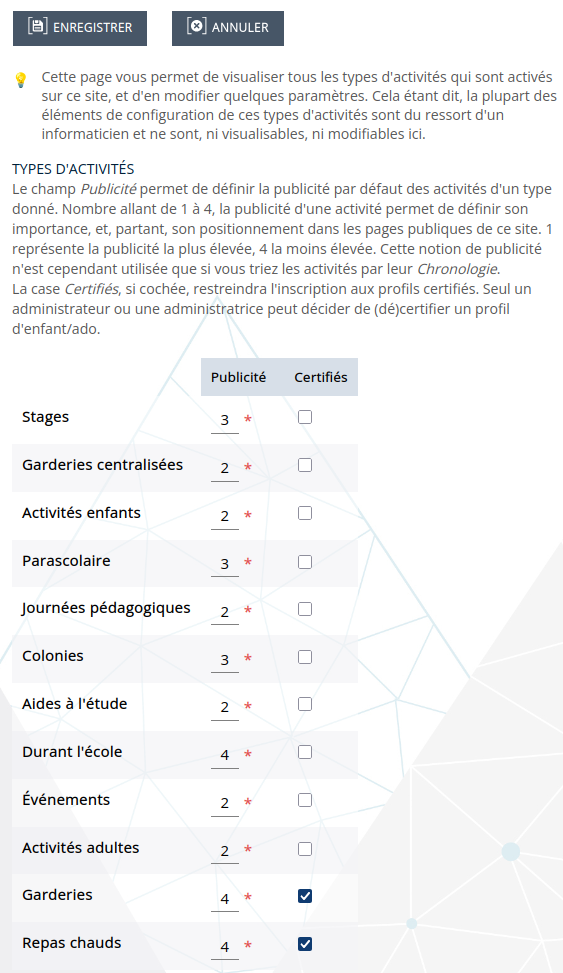
Seule la colonne Certifiés nous intéresse ici.
- Si la case n'est pas cochée, la certification de profils n'a aucun effet pour ce type d'activité.
- Si la case est cochée, pour les activités du type correspondant, seuls les profils d'enfants certifiés pourront s'inscrire. Sur l'exemple, seuls les enfants certifiés peuvent s'inscrire aux garderies et repas chauds organisés par l'entité gérant le site rEve.
(Dé)certifier un profil
Comment faire pour certifier un profil, ou faire l'opération inverse, que nous appelerons décertifier ?
Tout d'abord, il faut disposer du rôle d'administrateur sur le site.
Ensuite, il faut se rendre sur le profil d'un enfant, soit en direct via la recherche d'enfants, soit via la vignette enfant depuis le profil d'un citoyen.
Un clic sur l'icône en forme de crayon, depuis la vignette d'un enfant ou depuis sa page Coordonnées, vous affichera le formulaire contenant ses informations principales. En tête de formulaire, la case à cocher suivante apparaît.

Le formulaire de création d'un nouveau profil d'enfant contient la même case.
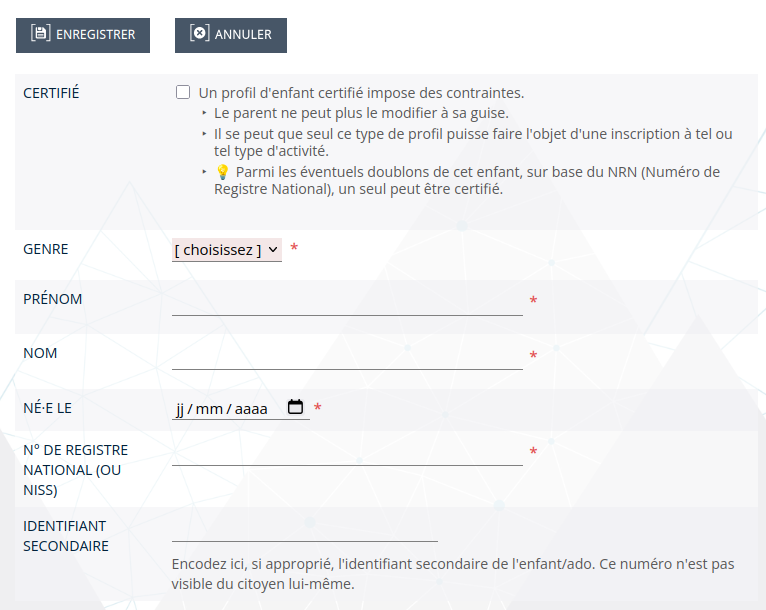
Pour décertifier, il suffit de modifier le profil et décocher la case.
Vu qu'il s'agit d'une information délicate, dans l'historique du profil de l'enfant, une entrée est insérée à chaque fois qu'un profil est certifié ou décertifié.
Voici un exemple d'entrée ajoutée suite à une certification.

Voici un exemple d'entrée ajoutée suite à une décertification.

Comme le suggèrent les textes de ces deux entrées, dans le cas où on certifie un enfant, mais qu'il existe un autre profil d'enfant ayant le même NRN et qui est certifié, la certification de l'autre profil est enlevée. En effet, comme expliqué dans la section Définition ci-dessus, un seul profil enfant peut être certifié à la fois, parmi l'ensemble des duplicats ayant le même NRN.
Cela étant dit, si une telle situation se produit, une demande de confirmation s'affiche:
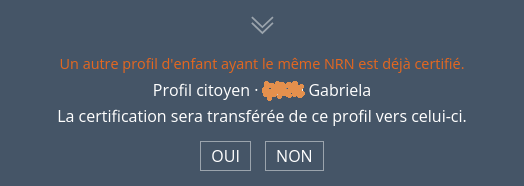
Le lien orange est cliquable et affichera, dans un onglet additionnel, le profil de l'enfant actuellement certifié.
Si vous cliquez sur OUI, la certification basculera d'un profil à l'autre.
Sur le profil perdant sa certification, une entrée comme la suivante sera insérée.

Sur le profil fraîchement certifié, l'entrée suivante sera insérée.

Identification visuelle
Un profil certifié se voit à différents niveaux, sous la forme d'une icône en forme de médaille.
Sur la page de détail d'un enfant/ado, l'icône se situe dans la zone appelée petit poucet, en début de page:

Sur la vignette d'un enfant, l'image sur la gauche est remplacée par l'icône ad hoc.
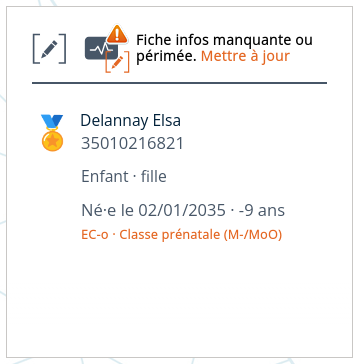
L'icône se retrouve aussi dans les listes d'enfants, parmi d'autres icônes éventuelles. Un passage de la souris sur l'icône, sans cliquer, révèle une infobulle explicative.

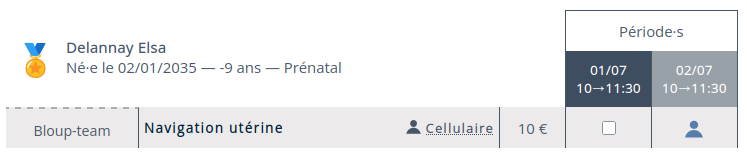
La médaille apparaît aussi sur les tableaux d'inscriptions.
Modification d'un profil certifié
Qui peut modifier un profil parent et un profil enfant sur rEve?
- Un administrateur ou une administratrice
- Un membre de l'association, c'est-à-dire un membre d'un des domaines définis, si le site est configuré en mode multi-domaines
- Le citoyen lui-même.
La certification ne va rien chambouler à ce niveau, si ce n'est qu'elle va:
- alerter un gestionnaire ou un membre de l'association sur le fait qu'il est en train de modifie un profil certifié;
- empêcher, pour un citoyen, la modification de certains champs, tant sur le profil certifié lui-même (enfant) que sur le profil contenant (citoyen).
Pour un gestionnaire (administrateur ou membre), sur le formulaire d'édition d'un profil d'enfant, on trouvera cet avertissement.

Sur le profil d'un citoyen contenant au moins un profil certifié, on aura aussi un avertissement du même ordre.

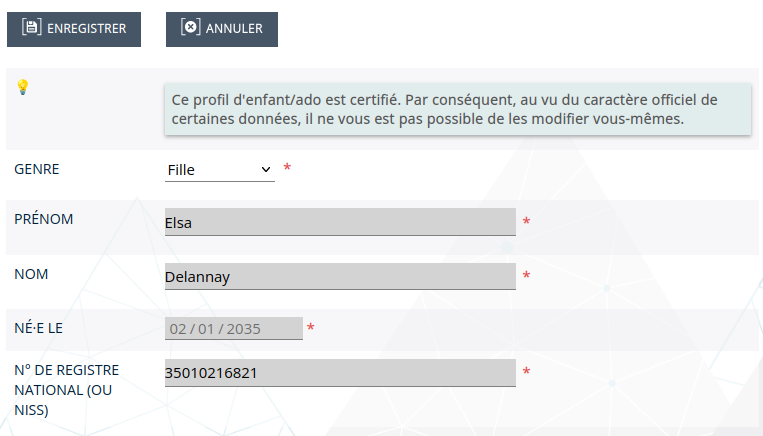
Quant au citoyen, voici à quoi va ressembler le formulaire d'édition d'un de ses enfants certifiés.
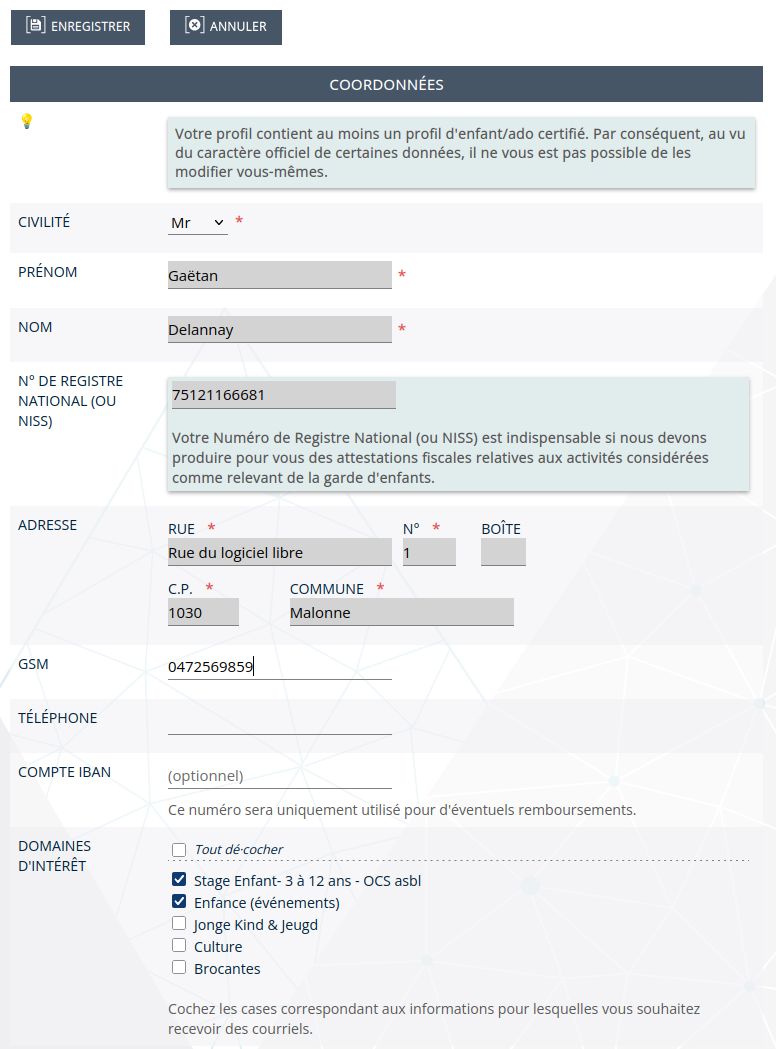
Le formulaire d'édition de son propre profil suivra le même principe: il reste éditable, mais les champs grisés ne sont pas modifiables.
Certification en masse depuis une source authentique
Il se peut que votre site rEve dispose d'un import semi-automatisé de profils d'enfants depuis une source authentique de données, telle CREOS (Belgique francophone) ou WISA (Belgique néerlandophone).
Ce type d'import se fait école par école, pour un cycle scolaire donné.
Par exemple, sur l'école ci-dessous, telle que définie dans un site rEve via la page Configuration → Écoles → Écoles, la page Cycles scolaires permet de visualiser les cycles déjà définis, puis d'en ajouter un nouveau via le bouton Uploader un cycle.
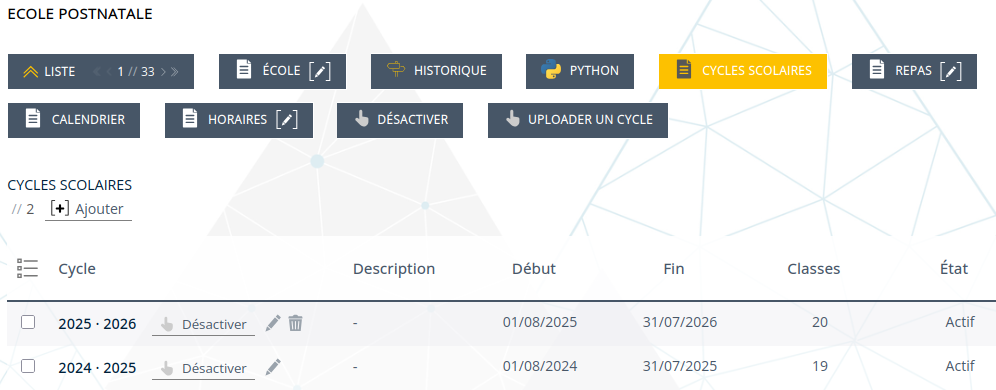
Un clic sur le bouton ouvre la popup suivante.
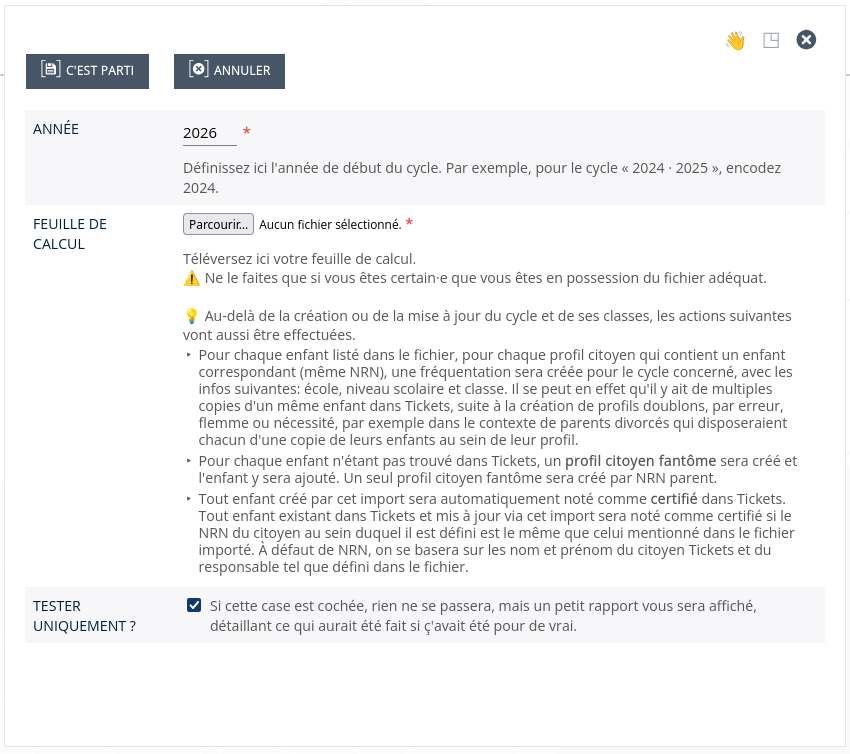
À la base, ce type d'import permet de créer annuellement, sur base d'un fichier Excel exporté de la source authentique, les classes et les fréquentations des enfants dans ces classes, pour le cycle scolaire qui s'annonce, au sein de l'école sélectionnée.
La capture d'écran a été faite depuis le site Tickets 1030 géré par la commune de Schaerbeek.
J'attire votre attention sur la troisième et dernière puce explicative: puisqu'il s'agit de données authentiques, l'import va, dans la mesure du possible, tenter de marquer comme certifiés les profils importés, qu'ils existent ou non au préalable dans le site rEve.